iPadから自宅PCへリモート接続|DeskInを導入した理由とできること
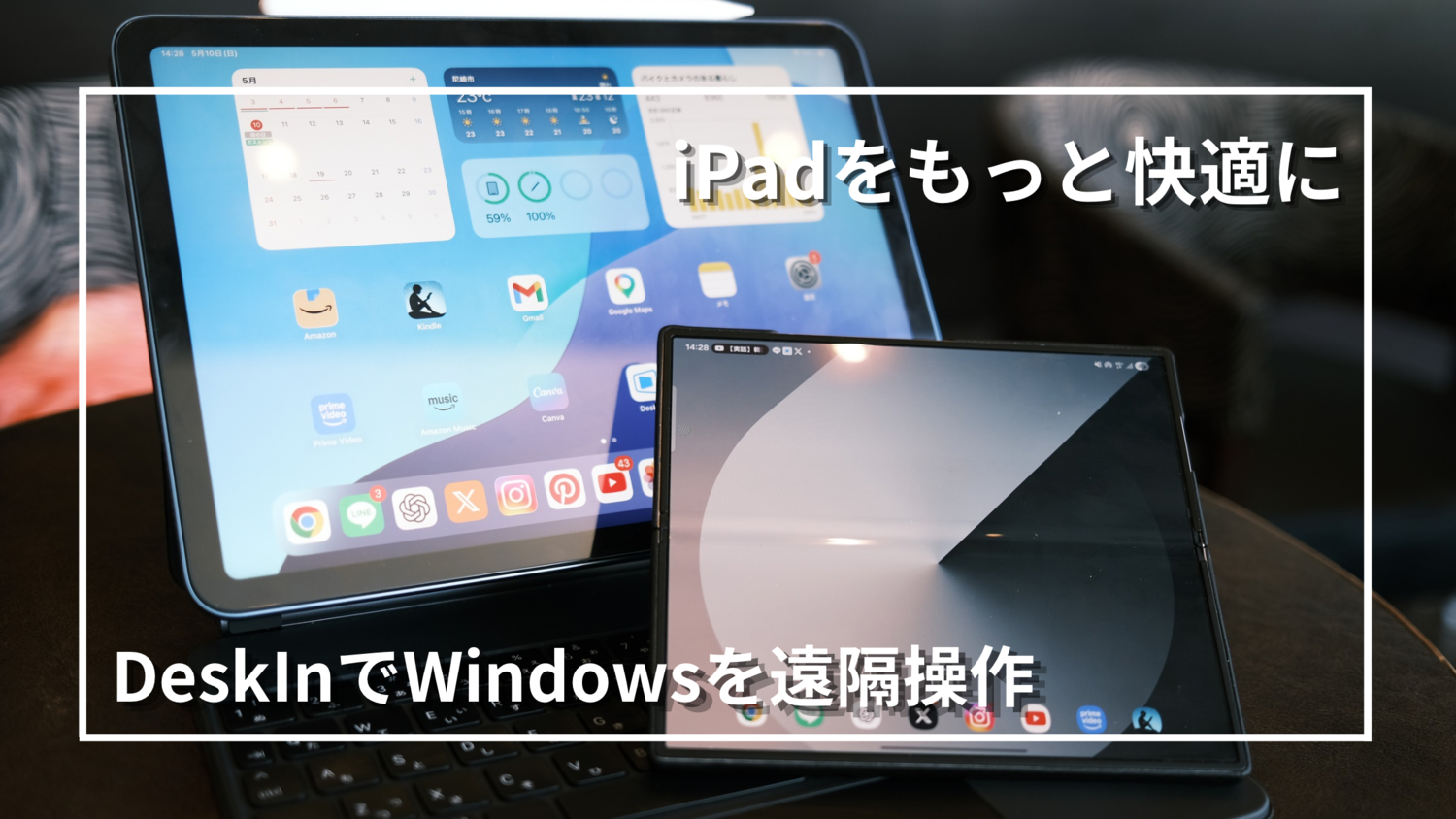
どうも、けすけ|バイク跨って写真撮る人(@keeesk7)です。
これまで僕は、iPad AirやiPad miniをメインにブログ執筆やSNS運用を行ってきました。
ブログを書いたり、画像を編集したり、SNSへ投稿したりする程度であれば、iPadだけでもかなり快適に作業できます。
ただ、企業様とのやり取りが増えてくると、避けて通れなくなってきたのがOffice作業です。
請求書の作成、Excelファイルの確認、Word形式の資料編集など、iPadだけでは少し面倒に感じる場面が出てきました。
もちろん、iPadでもOfficeアプリを使うことはできます。
ただ、僕の場合は毎日のようにOfficeを使うわけではありません。必要なときだけ使いたいという程度なので、そのためだけに追加で課金するのは少し悩ましいところでした。
そこで候補に上がったのが、iPadから自宅のWindows PCへリモートアクセスするという使い方です。
今回試しているのが、リモートデスクトップサービスのDeskInです。
iPadメイン運用で感じていた「Office問題」

普段のブログ執筆やSNS運用は、ほぼiPadだけで完結しています。
ただ、企業案件やPR案件が増えるにつれて、Officeソフトを使う場面も少しずつ増えてきました。
企業案件が増えてOfficeを使う場面が増えた
最近では企業様から案件をいただく機会も増え、請求書の作成やExcelファイルの編集、Word形式での資料共有など、Officeソフトを使用する場面が増えてきました。
ブログやSNSなどの個人発信だけならiPadでも十分ですが、仕事や企業様とのやり取りになると、やはりWindows環境が必要になる場面があります。
- 請求書の作成
- Excelファイルの確認・編集
- Word形式の資料確認
- 企業様とのファイル共有
- PC前提のWebサービス操作
「iPadだけで完結したい」と思っていた
これまではOffice作業が必要になるたびに、自宅のWindows PCを立ち上げて対応していました。
頻度としてはそこまで多くないものの、「せっかくiPad中心で作業環境を整えているなら、できればiPadだけで完結したい」というのが本音でした。
特に僕の場合、ブログ執筆やSNS運用などはほぼiPadで完結しています。
だからこそ、「Office作業だけWindows PCへ移動する」という流れが少し気になっていました。
iPadの身軽さはそのままに、必要なときだけWindows環境へアクセスできる。
この使い方ができれば、iPadメイン運用の弱点をかなり補えるのではないかと考えました。
DeskInとは?iPadからWindows PCへアクセスできるサービス
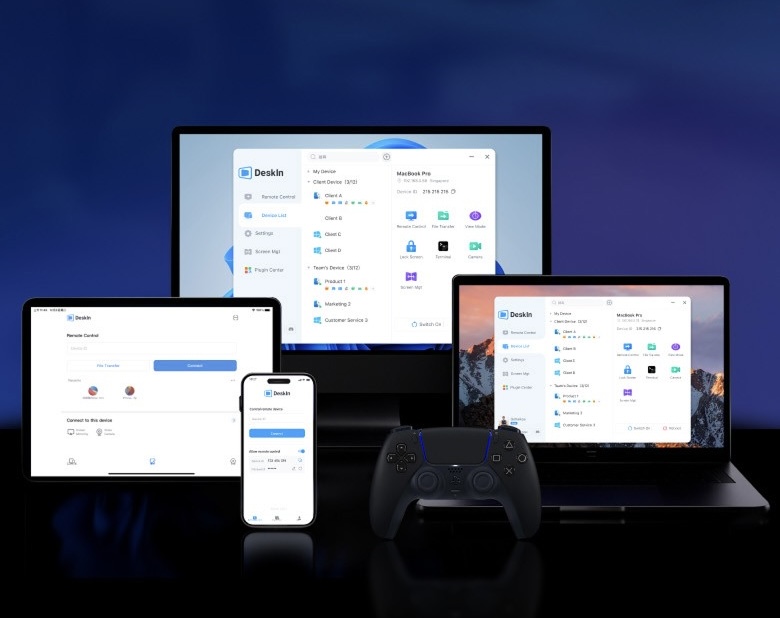
DeskInは、スマートフォンやiPadなどの端末から、自宅や職場のWindows PC・Macへリモートアクセスできるリモートデスクトップサービスです。
今回のように、「iPadから自宅のWindows PCへ接続してOffice作業をしたい」という用途とはかなり相性が良いと感じました。
僕の場合はゲーム用途ではなく、あくまでiPadからWindows PCへ接続してOffice作業をすることが目的です。
DeskInのプランについて
DeskInには、用途に応じて複数のプランが用意されています。
| プラン | 向いている人 | 主な用途 | 今回の用途との相性 |
|---|---|---|---|
| 無料版 | まず試してみたい人 | 基本的なリモート接続の確認 | DeskInの雰囲気を試すには十分 |
| 標準版 | リモートワークやOffice作業に使いたい人 | iPadやスマホからPCへ接続して、資料作成やOffice作業を行う | 今回のメイン。iPad×Windows作業には一番バランスが良い |
| ゲーム版 | リモートゲームも重視したい人 | 高画質・高フレームレートでのゲーム用途 | Office作業メインならややオーバースペック |
| 高性能版 | 画質や表示性能を重視する人 | 4K表示、高フレームレート、複数画面など高度な使い方 | 本格的なリモート環境を組みたい人向け |
今回の目的は、iPadから自宅のWindows PCへアクセスし、Office作業を行うことです。
そのため、ゲーム用途や高画質表示を重視するというよりも、日常的な作業でどこまで快適に使えるかを重視しています。
その意味では、今回提供いただいた標準版は、iPadメイン運用の課題を解決するうえでちょうど良いプランだと感じました。
実はiPadとスマホの接続も考えていた
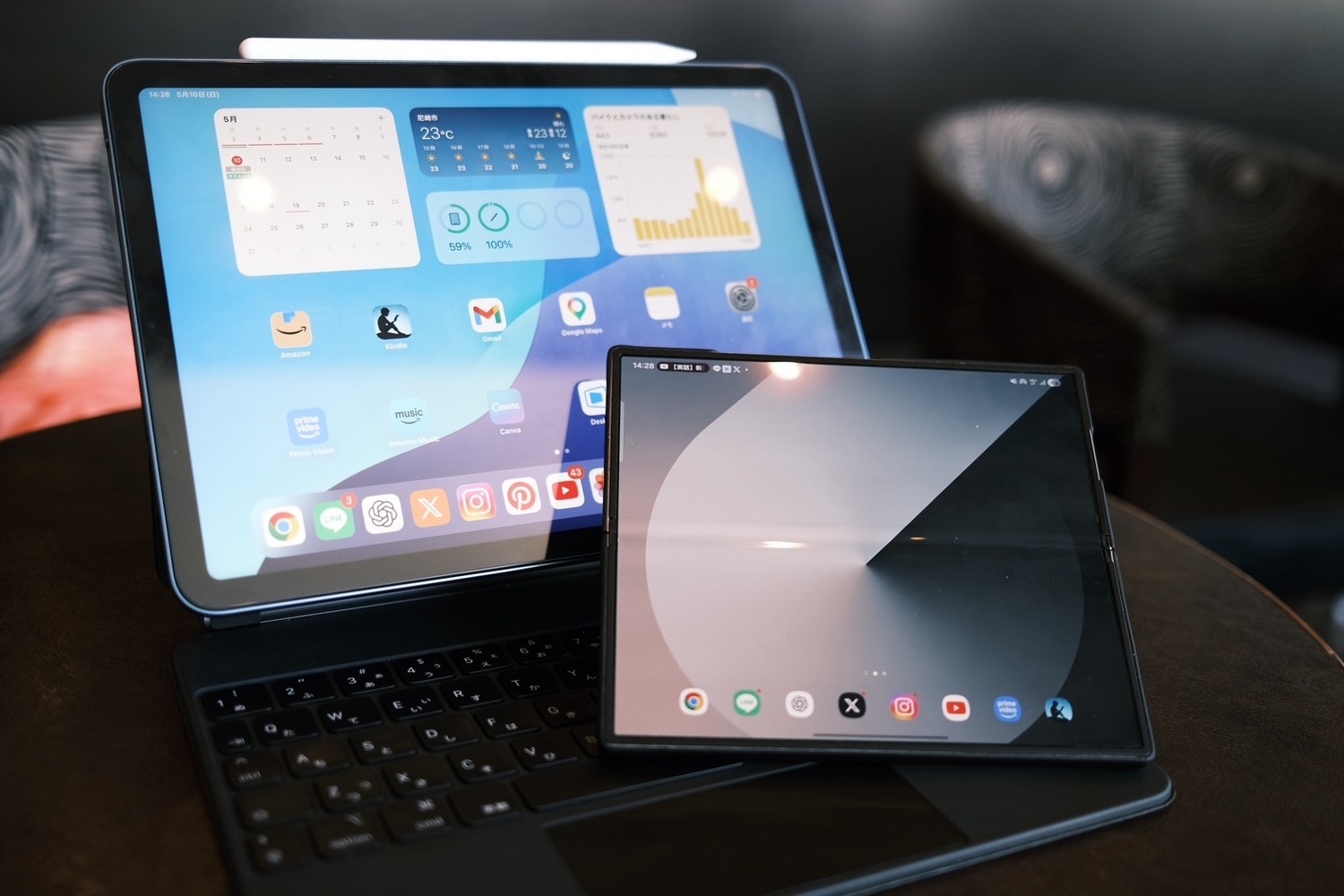
DeskInについて調べる中で、もうひとつ気になったことがありました。
それが、iPadとスマートフォンを接続して、スマホをサブモニターのように使えないかということです。
僕はGalaxy Z Fold6も使用しているため、iPad miniをメインにしつつ、Fold6をサブディスプレイのように使えればかなり便利ではないかと考えました。
もしこの使い方ができれば、ブログ執筆中に片方で資料を表示したり、ChatGPTやSNSを開いたりと、モバイル作業環境を大きくアップデートできそうです。
DeskIn公式Xに直接聞いてみた
こんにちは。iPadを中心とした作業環境についてブログで発信している者です。
iPadから自宅のWindows PCにアクセスし、Office編集などができれば、ブログだけでなく仕事でも活動の幅が広がると考えており、DeskInの導入を検討しています。
また、スマートフォンやタブレットをセカンドモニターのように活用できれば、作業環境のアップデートにも繋がると感じています。
そこで質問なのですが、PCではなくiPadにスマートフォンを接続し、画面を拡張するような使い方はDeskInで可能でしょうか?
スマートフォンをiPadに接続してiPadの画面を拡張するという使い方は、現在のDeskInでは対応しておりません。
画面拡張機能はWindowsまたはmacOSのPCをホストとして設計されており、iPadやiPhoneをホスト側にすることはAppleの仕様上、技術的に難しい状況です。
ただ、もともとお考えだったiPad → Windows PCへのリモートアクセスとOffice編集は、DeskInが最も得意とする使い方です。
外出先のiPadから自宅PCにアクセスして作業する、というスタイルにもぴったりだと思います。
iPadとスマホの拡張表示は不可だった
残念ながら、iPadをホストとしてスマートフォンをサブモニター化する使い方は、現在のDeskInでは対応していないとのことでした。
ここは少し期待していた部分ではありますが、公式から明確に回答をいただけたことで、むしろ整理しやすくなりました。
一方で、当初の目的であるiPadから自宅のWindows PCへアクセスしてOffice作業を行うという使い方については、DeskInが得意とする用途とのこと。
iPadとスマホを直接つなぐのではなく、iPadからWindows PCへ接続する。
この使い方であれば、iPadメイン運用の弱点だったOffice問題を解決できそうです。
DeskInで実現したい作業環境
今回、DeskInを導入した目的は、単に「外からPCを操作したい」というものではありません。
iPadの身軽さや使いやすさはそのままに、必要なときだけWindows環境へアクセスできるようにすることで、作業環境そのものをアップデートしたいと考えています。
特に僕の場合、ブログ運営やSNS発信はiPad中心で完結しているため、「Office作業だけWindows PCへ移動する」という流れを減らせるだけでもかなり大きな変化になりそうです。
iPad Air / mini+VAIOで作業環境を作りたい
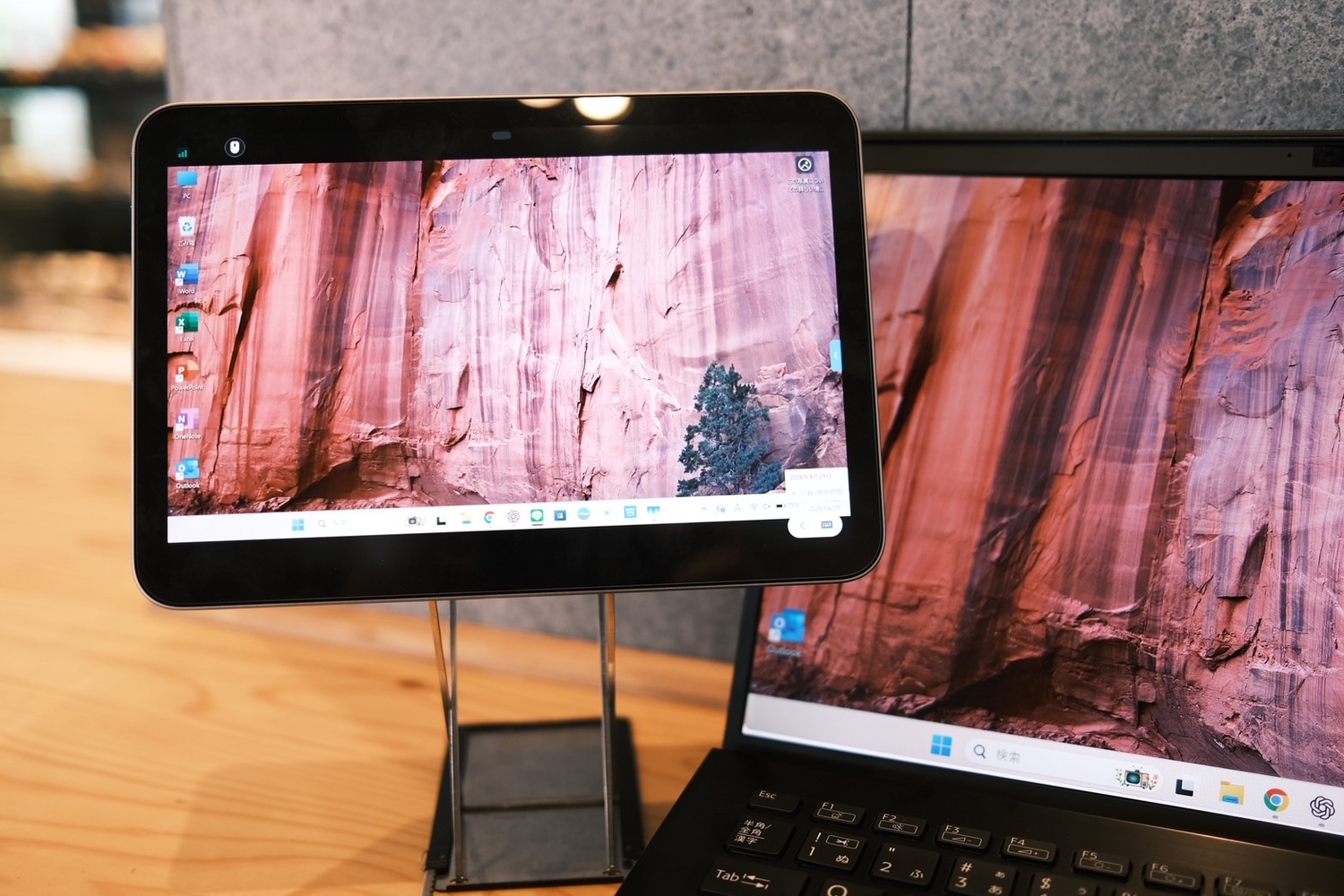
今回、DeskInで実現したいのは、単に「PCを遠隔操作すること」ではありません。
目指しているのは、iPadを中心にしながら、必要なときだけWindows環境を呼び出せる作業スタイルです。
- iPad miniで外出先から自宅PCへ接続
- Windows版Officeで請求書や資料を編集
- 必要なファイルを転送して作業
- 自宅PCを活用しながら、外ではiPadだけで作業
- VAIO+iPad miniでミニマルな作業環境を構築
これが実用レベルで使えるなら、iPadメイン運用の可能性はかなり広がると感じています。
次回は実際にDeskInを使って検証してみる
今回の記事では、DeskInを導入しようと思った理由や、iPadメイン運用で感じていたOffice問題について紹介しました。
また、iPadとスマホを接続してサブモニター化できるのかについても公式に確認しましたが、現時点では対応していないとのことでした。
ただし、iPadからWindows PCへリモートアクセスしてOffice作業を行うという本来の目的については、かなり期待できそうです。
次回は、実際にDeskInを使って以下の内容を検証していきます。
- iPadからWindows PCへスムーズに接続できるのか
- Office作業は実用レベルなのか
- タイムラグや操作感はどうか
- データ転送の使い勝手
- 外出先やカフェで使えるのか
- VAIO+iPad miniでどこまで作業できるのか
iPadだけでは少し難しかった作業を、DeskInによってどこまでカバーできるのか。
次回は実際の使用感を中心に、より詳しくレビューしていきます。
DeskInの詳細や対応端末については、公式サイトをご確認ください。

